Domain oaro.de kaufen?
Wir ziehen mit dem Projekt
oaro.de um.
Sind Sie am Kauf der Domain
oaro.de interessiert?
domain@kv-gmbh.de · 0541-91531010
Domain oaro.de kaufen?
Warum funktioniert Snipping Tool nicht?
Warum funktioniert Snipping Tool nicht? Gibt es eine Fehlermeldung, die angezeigt wird? Hast du versucht, das Programm neu zu starten oder deinen Computer neu zu starten? Möglicherweise liegt das Problem an fehlenden Berechtigungen oder an einer beschädigten Datei. Hast du die neueste Version des Snipping Tools installiert? **
Wie installiere ich Snipping Tool?
Um das Snipping Tool auf einem Windows-Computer zu installieren, müssen Sie zuerst sicherstellen, dass es nicht bereits auf Ihrem System vorhanden ist. Geben Sie dazu "Snipping Tool" in die Windows-Suchleiste ein. Wenn es nicht gefunden wird, können Sie es über die Systemsteuerung unter "Programme und Funktionen" installieren. Klicken Sie auf "Windows-Funktionen aktivieren oder deaktivieren" und suchen Sie nach dem Snipping Tool. Aktivieren Sie das Kontrollkästchen neben dem Snipping Tool und klicken Sie auf "OK". Das Snipping Tool sollte nun auf Ihrem Computer installiert sein und kann über die Windows-Suche oder das Startmenü geöffnet werden. **

Ähnliche Suchbegriffe für Snipping
Top-Angebote
Produkte zum Begriff Snipping:
-
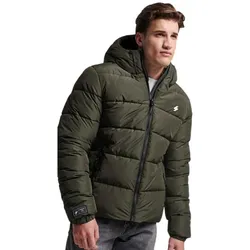
Mode&Accessoires SUPERDRY SUPERDRY HOODED SPORT PUFFEER JACKET - Mehrfarbig - XXLMATERIAL Wattierung:100% Recyceltes Polyester Obermaterial:100% Polyester Innenfutter:100% Polyester BESCHREIBUNG Eine Steppjacke ist ein Klassiker, und diese ist keine Ausnahme. Pack dich ein, ohne auf deinen Athleisure-Style zu verzichten. Unsere Mountain Steppjacke aus Mikrofaser ist durchgehend gepolstert, um deinen Komfort zu maximieren, während ihre Silhouette sportlich bleibt. Diese ikonische Jacke bietet viele einstellbare Funktionen, sodass du das Beste aus ihr herausholen kannst.84,96 €*Versand: 0,00 €Sichere Weiterleitung zum Anbieter
-
Road Rippers M-Sport Boost Mode Light + Sound 25 cmSpielzeug-Rallyeauto ROAD RIPPERS M-Sport Boost Mode LS 25 cm bietet eine Driftfunktion sowie Licht und Sound mit realistischen Renngeräuschen, die vom echten Meisterschaftsauto aufgenommen wurden. Dieses motorisierte M-Sport Ford Puma wurde entwickelt, um WRC-ähnliche Spannung ins Spiel zu bringen, und bildet den Start eines Rallyerennens mit einem per Knopfdruck aktivierten Heckschwenk-Drift und immersiven Soundeffekten nach, geeignet ab 3 Jahren. Driftfunktion mit dynamischem Heckschwenk-Drift Licht- und Soundeffekte Realistische Renngeräusche, aufgenommen vom echten Meisterschaftsauto 25 cm lang Try-me-Verpackung mit 4 x AA-Batterien enthalten Bietet actionreichen Rallye-Spielspaß mit authentischem Sound und einem dramatischen Drift-Effekt.29,26 €*Versand: 2,99 €Sichere Weiterleitung zum Anbieter
-
Waffeleisen aus Gusseisen Herzförmige Waffeln 33cm Grill Garten KücheWaffeleisen aus Gusseisen Herzförmige Waffeln 33cm Grill Garten Küche. Robustes Gusseisen (6 kg) – sorgt für gleichmäßige Wärmeverteilung und besonders knusprige Waffeln Großzügige Größe: 24 cm Durchmesser, kompatibel mit 330 mm Ofenringen – ideal für den Einsatz im Garten, über offenem Feuer oder auf dem Herd Für Innen- und Außenbereich geeignet, vielseitig verwendbar – ob in der Küche, beim Camping oder am Kamin Perfekt für Familienfeste, Geburtstage oder besondere Momente. Traditionelles Design, klassischer Stil – gepflegte Optik und robuste Verarbeitung Farbe:Schwarz99,00 €*Versand: 0,00 €Sichere Weiterleitung zum Anbieter


-
Wie öffne ich das Snipping Tool?
Um das Snipping Tool zu öffnen, kannst du entweder die Windows-Suche verwenden und nach "Snipping Tool" suchen. Alternativ kannst du auch die Tastenkombination "Windows-Taste + Shift + S" drücken, um das Snipping Tool direkt zu öffnen. Eine weitere Möglichkeit ist, das Snipping Tool über das Startmenü unter "Windows-Zubehör" zu finden und von dort aus zu öffnen. Du kannst auch einen Rechtsklick auf die Taskleiste machen, "Neu" auswählen und dann "Snipping Tool" anklicken, um es zu öffnen. **
-
Wo werden Snipping Tool Bilder gespeichert?
Das Snipping Tool speichert standardmäßig die erstellten Bilder in der Zwischenablage. Wenn du ein Bild mit dem Snipping Tool aufgenommen hast, kannst du es in ein anderes Programm einfügen, z. B. in ein Bildbearbeitungsprogramm oder in ein Textverarbeitungsprogramm. Von dort aus kannst du das Bild dann speichern, wo du möchtest. Es gibt jedoch auch die Möglichkeit, die Einstellungen des Snipping Tools anzupassen, um die Bilder direkt an einem bestimmten Speicherort zu speichern. Hast du diese Einstellungen bereits geändert oder möchtest du wissen, wo die Standard-Speicherort für Snipping Tool Bilder ist? **
-
Was ist das Snipping Tool 3?
Das Snipping Tool 3 ist ein Bildschirmaufnahmeprogramm, das es Benutzern ermöglicht, Screenshots von ihrem Computerbildschirm zu erstellen. Es bietet verschiedene Aufnahmemodi wie Rechteck, Freiform, Fenster oder Vollbild. Mit dem Snipping Tool 3 können Benutzer ihre Screenshots bearbeiten, markieren und speichern, um sie später zu verwenden. Es ist ein nützliches Werkzeug für Präsentationen, Tutorials oder einfach nur zum Teilen von Bildschirminhalten. **
-
Wie benutze ich das Snipping Tool?
Um das Snipping Tool zu verwenden, öffne zuerst das Programm auf deinem Computer. Klicke dann auf "Neu" und wähle den Bereich aus, den du erfassen möchtest. Du kannst zwischen verschiedenen Arten von Ausschnitten wählen, z.B. Freihand, Rechteck oder Fenster. Nachdem du den gewünschten Bereich ausgewählt hast, kannst du den Ausschnitt speichern, kopieren oder markieren. Du kannst das Snipping Tool auch verwenden, um Notizen oder Markierungen auf dem Bildschirmausschnitt hinzuzufügen. **

Wie funktioniert Snipping Tool Windows 10?
Das Snipping Tool ist ein integriertes Programm in Windows 10, mit dem Benutzer Screenshots erstellen können. Um das Snipping Tool zu verwenden, öffnen Sie es entweder über die Suche in der Taskleiste oder über das Startmenü. Wählen Sie dann die Art des Screenshots aus, den Sie erstellen möchten (Vollbild, rechteckiger Ausschnitt, freie Form oder Fenster). Klicken Sie auf "Neu" und ziehen Sie den Cursor über den Bereich, den Sie erfassen möchten. Anschließend können Sie den Screenshot speichern, kopieren oder bearbeiten. **
Wie finde ich das Snipping Tool?
Das Snipping Tool ist eine integrierte Anwendung in Windows-Betriebssystemen, die es Benutzern ermöglicht, Screenshots zu erstellen. Um das Snipping Tool zu finden, können Sie einfach die Windows-Suche verwenden und nach "Snipping Tool" suchen. Alternativ können Sie auch auf das Startmenü klicken, "Alle Apps" auswählen und nach dem Snipping Tool suchen. Eine weitere Möglichkeit besteht darin, die Tastenkombination "Windows-Taste + Shift + S" zu verwenden, um das Snipping Tool schnell zu öffnen. Wenn Sie das Snipping Tool häufig verwenden, können Sie es auch an die Taskleiste oder den Desktop anheften, um einen schnellen Zugriff zu haben. **
Top-Angebote
Produkte zum Begriff Snipping:
-
Mode&Accessoires SUPERDRY SUPERDRY HOODED SPORT PUFFEER JACKET - Mehrfarbig - XXLMATERIAL Wattierung:100% Recyceltes Polyester Obermaterial:100% Polyester Innenfutter:100% Polyester BESCHREIBUNG Eine Steppjacke ist ein Klassiker, und diese ist keine Ausnahme. Pack dich ein, ohne auf deinen Athleisure-Style zu verzichten. Unsere Mountain Steppjacke aus Mikrofaser ist durchgehend gepolstert, um deinen Komfort zu maximieren, während ihre Silhouette sportlich bleibt. Diese ikonische Jacke bietet viele einstellbare Funktionen, sodass du das Beste aus ihr herausholen kannst.84,96 €*Versand: 0,00 €Sichere Weiterleitung zum Anbieter
-
Road Rippers M-Sport Boost Mode Light + Sound 25 cmSpielzeug-Rallyeauto ROAD RIPPERS M-Sport Boost Mode LS 25 cm bietet eine Driftfunktion sowie Licht und Sound mit realistischen Renngeräuschen, die vom echten Meisterschaftsauto aufgenommen wurden. Dieses motorisierte M-Sport Ford Puma wurde entwickelt, um WRC-ähnliche Spannung ins Spiel zu bringen, und bildet den Start eines Rallyerennens mit einem per Knopfdruck aktivierten Heckschwenk-Drift und immersiven Soundeffekten nach, geeignet ab 3 Jahren. Driftfunktion mit dynamischem Heckschwenk-Drift Licht- und Soundeffekte Realistische Renngeräusche, aufgenommen vom echten Meisterschaftsauto 25 cm lang Try-me-Verpackung mit 4 x AA-Batterien enthalten Bietet actionreichen Rallye-Spielspaß mit authentischem Sound und einem dramatischen Drift-Effekt.29,26 €*Versand: 2,99 €Sichere Weiterleitung zum Anbieter
-
Warum funktioniert Snipping Tool nicht?
Warum funktioniert Snipping Tool nicht? Gibt es eine Fehlermeldung, die angezeigt wird? Hast du versucht, das Programm neu zu starten oder deinen Computer neu zu starten? Möglicherweise liegt das Problem an fehlenden Berechtigungen oder an einer beschädigten Datei. Hast du die neueste Version des Snipping Tools installiert? **
-
Wie installiere ich Snipping Tool?
Um das Snipping Tool auf einem Windows-Computer zu installieren, müssen Sie zuerst sicherstellen, dass es nicht bereits auf Ihrem System vorhanden ist. Geben Sie dazu "Snipping Tool" in die Windows-Suchleiste ein. Wenn es nicht gefunden wird, können Sie es über die Systemsteuerung unter "Programme und Funktionen" installieren. Klicken Sie auf "Windows-Funktionen aktivieren oder deaktivieren" und suchen Sie nach dem Snipping Tool. Aktivieren Sie das Kontrollkästchen neben dem Snipping Tool und klicken Sie auf "OK". Das Snipping Tool sollte nun auf Ihrem Computer installiert sein und kann über die Windows-Suche oder das Startmenü geöffnet werden. **
-
Wie öffne ich das Snipping Tool?
Um das Snipping Tool zu öffnen, kannst du entweder die Windows-Suche verwenden und nach "Snipping Tool" suchen. Alternativ kannst du auch die Tastenkombination "Windows-Taste + Shift + S" drücken, um das Snipping Tool direkt zu öffnen. Eine weitere Möglichkeit ist, das Snipping Tool über das Startmenü unter "Windows-Zubehör" zu finden und von dort aus zu öffnen. Du kannst auch einen Rechtsklick auf die Taskleiste machen, "Neu" auswählen und dann "Snipping Tool" anklicken, um es zu öffnen. **
-
Wo werden Snipping Tool Bilder gespeichert?
Das Snipping Tool speichert standardmäßig die erstellten Bilder in der Zwischenablage. Wenn du ein Bild mit dem Snipping Tool aufgenommen hast, kannst du es in ein anderes Programm einfügen, z. B. in ein Bildbearbeitungsprogramm oder in ein Textverarbeitungsprogramm. Von dort aus kannst du das Bild dann speichern, wo du möchtest. Es gibt jedoch auch die Möglichkeit, die Einstellungen des Snipping Tools anzupassen, um die Bilder direkt an einem bestimmten Speicherort zu speichern. Hast du diese Einstellungen bereits geändert oder möchtest du wissen, wo die Standard-Speicherort für Snipping Tool Bilder ist? **
Ähnliche Suchbegriffe für Snipping
-
Waffeleisen aus Gusseisen Herzförmige Waffeln 33cm Grill Garten KücheWaffeleisen aus Gusseisen Herzförmige Waffeln 33cm Grill Garten Küche. Robustes Gusseisen (6 kg) – sorgt für gleichmäßige Wärmeverteilung und besonders knusprige Waffeln Großzügige Größe: 24 cm Durchmesser, kompatibel mit 330 mm Ofenringen – ideal für den Einsatz im Garten, über offenem Feuer oder auf dem Herd Für Innen- und Außenbereich geeignet, vielseitig verwendbar – ob in der Küche, beim Camping oder am Kamin Perfekt für Familienfeste, Geburtstage oder besondere Momente. Traditionelles Design, klassischer Stil – gepflegte Optik und robuste Verarbeitung Farbe:Schwarz99,00 €*Versand: 0,00 €Sichere Weiterleitung zum Anbieter
-
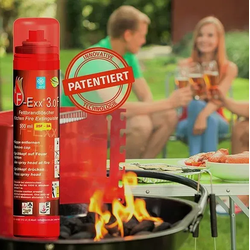
F-Exx 3.0F Feuerlöscher Fettbrandlöscher f. Küche, Haus, GartenJeder kennt die Situation: Man stellt eine Pfanne mit etwas Fett oder Öl auf den Herd oder legt ein Stück Fleisch auf den Grill und wird kurz an die Haustür oder das Telefon gerufen. Aus dem kurzen Moment wird ein längerer - und plötzlich raucht es am Herd. Fast immer geht das gut - und nur das Fett ist verdorben. Aber wenn sich das Fett auf über 300°C erhitzt, kann es sich entzünden. Wenn Sie dann den F-Exx Fettbrandlöscher griffbereit neben der Küchentür oder dem Grill haben, können Sie verhindern, dass aus einem kleinen Unglück die große Katastrophe eines Küchenbrandes oder sogar noch mehr wird. Dass dies nicht selten vorkommt, zeigt die Statistik der Brandursachen: Fettbrände in der Küche zählen zu den häufigsten Brandursachen . Übrigens dürfen Fettbrände nie mit Wasser gelöscht werden - dies führt zu gefährlichen Explosionen . Der Feuerlöscher, der in den meisten Häusern vorhanden ist, steht griffbereit neben der Heizungsanlage - meist im Keller. Bis Sie den geholt haben, steht Ihre Küche schon in hellen Flammen. Der F-Exx Feuerlöscher steht klein und handlich im Regal - er ist nicht höher als eine Flasche und wesentlich dünner. Mit gerade mal 500 g ist er leichter als eine Flasche Bier und die Bedienung ist so einfach wie bei jeder Spraydose . Wie das geht, sehen Sie hier im Video (englisch). Natürlich löscht der F-Exx Feuerlöscher auch den Adventskranz, bei dem man vergessen hat, die Kerze zu löschen. Das Löschmittel ist für alle Brände außer brennbare Flüssigkeiten wie Benzin o. ä. geeignet. Eine genaue Beschreibung der technischen Eigenschaften und der Handhabung finden Sie im Produktdatenblatt . Die beiden anderen Modelle, die wir nicht ständig in unserem Sortiment führen, können wir für Sie bestellen. Maße: Ca. 24,5 x 5 cm(Höhe x Durchmesser) Gewicht: Ca. 500 g16,45 €*Versand: 5,95 €Sichere Weiterleitung zum Anbieter
-
Deckenlampe Trio Duolla, für Küche, Textil / Stoff / Seide, Junges Wohnen, DeckenlampeDie Deckenlampe Trio vereint zeitlose Eleganz mit moderner Funktionalität. Das Zusammenspiel von unterschiedlichen Farben sorgt für ein harmonisches Design, das sich nahtlos in verschiedene Wohnstile einfügt. Gefertigt aus hochwertigen Materialien wie Textil, Metall und Folie, überzeugt sie durch eine langlebige Verarbeitung und ein ansprechendes Design. Die Leuchte ist ideal für den Einsatz in Räumen wie Küche, Schlafzimmer, Wohnzimmer, Esszimmer oder Flurbereich geeignet und schafft in jedem Umfeld eine angenehme Lichtatmosphäre. Ein besonderes Merkmal der Deckenlampe Trio ist ihre Fertigung in Europa, die für Qualität und Präzision steht. Mit einer E27-Fassung bietet sie die Möglichkeit, verschiedene Leuchtmittel zu integrieren.239,90 €*Versand: 4,99 €Sichere Weiterleitung zum Anbieter
-
Was ist das Snipping Tool 3?
Das Snipping Tool 3 ist ein Bildschirmaufnahmeprogramm, das es Benutzern ermöglicht, Screenshots von ihrem Computerbildschirm zu erstellen. Es bietet verschiedene Aufnahmemodi wie Rechteck, Freiform, Fenster oder Vollbild. Mit dem Snipping Tool 3 können Benutzer ihre Screenshots bearbeiten, markieren und speichern, um sie später zu verwenden. Es ist ein nützliches Werkzeug für Präsentationen, Tutorials oder einfach nur zum Teilen von Bildschirminhalten. **
-
Wie benutze ich das Snipping Tool?
Um das Snipping Tool zu verwenden, öffne zuerst das Programm auf deinem Computer. Klicke dann auf "Neu" und wähle den Bereich aus, den du erfassen möchtest. Du kannst zwischen verschiedenen Arten von Ausschnitten wählen, z.B. Freihand, Rechteck oder Fenster. Nachdem du den gewünschten Bereich ausgewählt hast, kannst du den Ausschnitt speichern, kopieren oder markieren. Du kannst das Snipping Tool auch verwenden, um Notizen oder Markierungen auf dem Bildschirmausschnitt hinzuzufügen. **
-
Wie funktioniert Snipping Tool Windows 10?
Das Snipping Tool ist ein integriertes Programm in Windows 10, mit dem Benutzer Screenshots erstellen können. Um das Snipping Tool zu verwenden, öffnen Sie es entweder über die Suche in der Taskleiste oder über das Startmenü. Wählen Sie dann die Art des Screenshots aus, den Sie erstellen möchten (Vollbild, rechteckiger Ausschnitt, freie Form oder Fenster). Klicken Sie auf "Neu" und ziehen Sie den Cursor über den Bereich, den Sie erfassen möchten. Anschließend können Sie den Screenshot speichern, kopieren oder bearbeiten. **
-
Wie finde ich das Snipping Tool?
Das Snipping Tool ist eine integrierte Anwendung in Windows-Betriebssystemen, die es Benutzern ermöglicht, Screenshots zu erstellen. Um das Snipping Tool zu finden, können Sie einfach die Windows-Suche verwenden und nach "Snipping Tool" suchen. Alternativ können Sie auch auf das Startmenü klicken, "Alle Apps" auswählen und nach dem Snipping Tool suchen. Eine weitere Möglichkeit besteht darin, die Tastenkombination "Windows-Taste + Shift + S" zu verwenden, um das Snipping Tool schnell zu öffnen. Wenn Sie das Snipping Tool häufig verwenden, können Sie es auch an die Taskleiste oder den Desktop anheften, um einen schnellen Zugriff zu haben. **
* Alle Preise verstehen sich inklusive der gesetzlichen Mehrwertsteuer und ggf. zuzüglich Versandkosten. Die Angebotsinformationen basieren auf den Angaben des jeweiligen Shops und werden über automatisierte Prozesse aktualisiert. Eine Aktualisierung in Echtzeit findet nicht statt, so dass es im Einzelfall zu Abweichungen kommen kann. ** Hinweis: Teile dieses Inhalts wurden von KI erstellt.